

إضافة حدث إلى تقويم Google بسهولة وفاعلية: دليل واضح
دليل عملي خطوة بخطوة يشرح كيف تضيف حدثاً إلى تقويم Google، مع نصائح لتجنب الأخطاء الشائعة وتحسين التنظيم للمستخدمين في قطر.

هل تريد إضافة حدث إلى تقويم Google بسرعة وبدقة؟ هذا الدليل يشرح خطوات واضحة ومباشرة لك، مع أمثلة عملية تناسب قراء قطر. ستتعلم كيف تستعين بتقويم Google لتنظيم يومك، وتفادي الأخطاء الشائعة، وتحويل فكرة حدثك إلى تذكير فعال.
ستجد هنا مقارنة بين طرق الإضافة من الهاتف والكمبيوتر، ونصائح لتنظيم الدعوات، وتجنب تعارض المواعيد. الهدف هو أن تصبح عملية إضافة الحدث عادة روتينية سهلة التنفيذ ومفيدة.
سنقدم أيضاً نصائح حول التكوينات الأساسية، مثل إعداد تذكير مبكر وتحديد نطاق زمني، لضمان أن يبقى الحدث مذكوراً في التقويم بشكل موثوق.
- دليل عملي لإضافة حدث إلى تقويم Google يشرح من الهاتف والكمبيوتر وتكامل الأدوات
- تسهب في خطوات محددة وتقدم نصائح لتجنب الأخطاء الشائعة
- يتضمن أمثلة واضحة وإرشادات تخص المستخدمين في قطر مع الحفاظ على وضوح اللغة وتناسقها
بناء الأساس لمعرفة أين تضيف الحدث
فهم المصدر والإطار
ابدأ بتحديد ما إذا كان الحدث شخصياً أم عاماً ثم اختر التقويم الملائم ضمن Google Calendar. ضع عنواناً واضحاً وتحديد تاريخ ووقت بدقة، مع وضع موقع الحدث إن وُجد. استخدم الوصف لإضافة ملاحظات مهمة مثل روابط الدعوات أو تعليمات الحضور. add an event to the Blackpool events calendar
- لخص معلومات الحدث في سطرين واضحين
- احفظ الإعدادات كنسخة احتياطية للنُسخ القادمة
- راجع قائمة الدعوات قبل الحفظ
يمكنك أيضاً اختيار لون يميّز الحدث داخل التقويم لتسهيل التعرّف عليه بسرعة. عند وجود ارتباطات خارجية، ضعها في الوصف لتكون متاحة عند فتح الحدث.
- حدد نطاق الوقت بدقة
- اختر تقويم مناسب
- استخدم الوصف للمعلومات الأساسية
- ضع لوناً مميزاً للحدث
تحديد نوع الدعوة والجهة
إذا كان الحدث لمجموعة، أختر الدعوات عبر بريد مدعوم أو رابط يمكن للجميع الوصول إليه. ضع جهات الاتصال الأساسية في قائمة الضيوف وتأكد من خيارات الإشعارات. اعلم أن وجود عدد كبير من الدعوات قد يحتاج إلى تنظيم مواعيد بديلة.
للمناسبات العامة، استخدم عنواناً موجزاً يوضح الحدث مع مكانه والزمان. تجنب الاقتصاد في التفاصيل التي قد تربك المدعوين عند فتح الحدث.
- أضف مدعوّين مناسبين
- استخدم خيارات الإشعارات
- اجعل العنوان موجزاً
- تأكد من مكان الحدث
كيف تضيف الحدث عبر الهاتف والكمبيوتر

إضافة من الهاتف خطوة بخطوة
افتح تطبيق تقويم Google، اضغط على زائد لإضافة حدث، وأدخل العنوان والوقت. استخدم خيار التكرار إذا كان الحدث متكرراً أسبوعياً أو شهرياً. تمتاز الواجهة بالسرعة وتناسب الاستخدام أثناء التنقل. مصدر مفيد حول هذا الموضوع: Blackpool Wire headlines.
- التزم بالدقة في العنوان والوقت
- حافظ على التذكير المناسب
- استخدم الوصف كمكان للمعلومات
إذا كنت تضيف من الهاتف، تأكد من مزامنة التوقيت المحلي بدقة وتفعيل الإشعارات. ضع في الاعتبار تذكيراً مبكراً لتفادي التداخل مع مهام أخرى.
تدرب على إجراء خطوة إضافية كإدراج موقع الحدث أو روابط الدعوات في الوصف لتجميع المعلومات في مكان واحد.
- افتح التطبيق
- اختر إضافة
- ثبت الإشعارات
- أضف تفاصيل الوصف
إضافة من جهاز الكمبيوتر
في متصفحك، افتح Google Calendar وابدأ إنشاء حدث. ستجد خيارات أكثر للتحكم في التكرار وتحديد مجموعة الدعوات. استخدم الاختصارات لتسهيل الإعدادات وتوفير الوقت.
المساحة في الوصف تسمح بإضافة روابط مهمة أو تعليمات حضور. راقب الإعدادات الخاصة بالخصوصية عند مشاركة الحدث مع جمهور عام أو محدد.
يمكنك حفظ الحدث كقالب لإعادة استخدامه لاحقاً في مناسبات مشابهة.
- افتح ويب Google Calendar
- استخدم خيارات التكرار
- أضف تفاصيل الدعوات
- احفظ كقالب
بدائل الإضافة والتكامل مع أدوات أخرى
التزامن مع تطبيقات التقويم الأخرى
يمكن ربط Google Calendar بتطبيقات التقويم الأخرى لضمان وصولك إلى الحدث من أكثر من مكان. اختر كيف تريد مزامنة التواريخ وأي تقويم يجب أن يحافظ على الحدث كمرجع رئيسي. مصدر مفيد حول هذا الموضوع: Blackpool business listings.
- استخدم تقويم Google كمرجع واحد
- راجع إعدادات المزامنة بانتظام
- احتفظ بنسخ احتياطية من الأحداث
فائدة ذلك أن تُبقي كل تقاويمك متوافقة ولا تفوت حدثاً بسبب اختلاف المنصات. تحقق من أذونات التطبيقات لمنع تعارض التحديثات.
ابدأ بتجربة إدخال الحدث مرة واحدة في كل تطبيق لضمان اتساق البيانات عبر جميع الأجهزة.
- ربط التقويم
- تحديد تقويم رئيسي
- التحقق من الأذونات
- التجربة العملية
| الطريقة | المزايا | خطر/القصور |
|---|---|---|
| الهاتف | سريع أثناء التنقل | إشعارات قد تكون مكررة |
| الكمبيوتر | إعداد أكثر دقة وتفصيل | أبطأ في التنفيذ أثناء التنقل |
| القوالب | توفير الوقت | يحتاج تحديثات دورية |
الاستعانة بالقوالب والنماذج
إن كنت توجّه مناسبات متكررة، استخدم قوالب الحدث لتوفير الوقت في الإعداد. اكتب عنواناً موحداً ونصوصاً افتراضية في الوصف لتسريع العملية.
تعتبر القوالب مفيدة للفعاليات المتكررة مثل الاجتماعات الدورية أو الفعاليات المجتمعية. حافظ على تحديث القوالب بما يتوافق مع التغييرات.
تأكّد من أن القالب يظل دقيقاً في التفاصيل الأساسية كالمكان والزمان والتذكيرات.
- استخدم قالباً للحدث
- حدّث القالب عند التغيير
- اجعل القالب واضحاً للمشاركين
تجنب إدراج تفاصيل حساسة في الوصف العلني وتأكد من إعدادات الخصوصية عند مشاركة الحدث.
التجربة والتحديات الشائعة
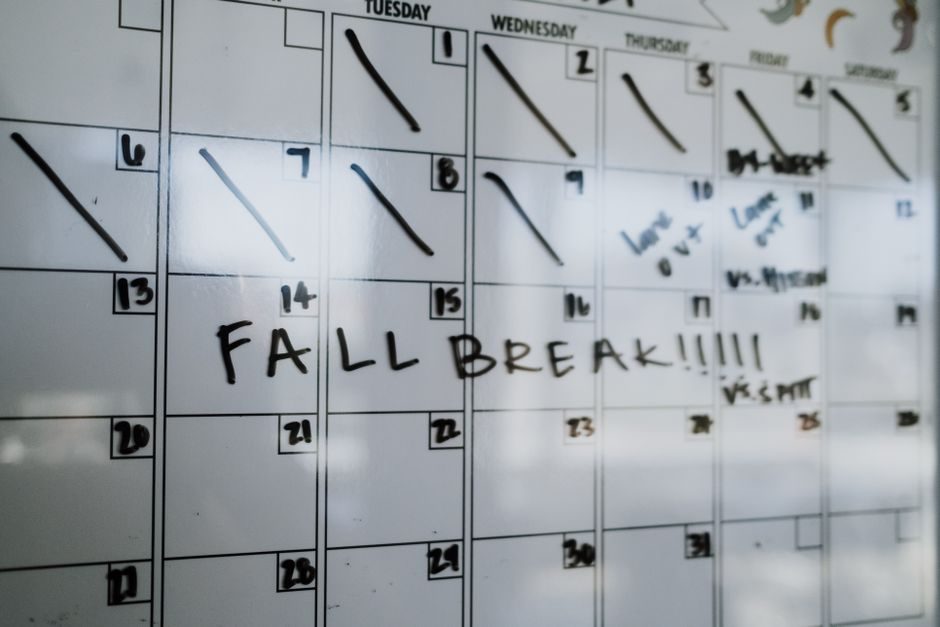
مشكلات شائعة والحلول
قد تواجه تأخراً في الإشعار أو ازدواج في الدعوات. اعرف أن الحلول تشمل تدقيق التوقيت ومراجعة الدعوات قبل الإرسال. تحقق من وجود أي تعارض في الوقت مع أحداث أخرى. مصدر مفيد حول هذا الموضوع: post a job ad in Blackpool.
احرص على دقة عنوان الحدث ومكانه لتفادي اللبس لدى المدعوين. استخدم تذكيراً قبل الحدث بوقت كافٍ لتجنّب النسيان.
تجنب إدراج تفاصيل حساسة في الوصف العلني وتأكد من إعدادات الخصوصية عند مشاركة الحدث.
- تدقيق الوقت قبل الإرسال
- مراجعة الدعوات
- تحديد التذكير المناسب
- الانتباه للخصوصية
متى يفيد القبول بالإضافات التذكيرية
التذكيرات تساعدك على الالتزام بالحدث حتى لو كانت لديك جداول مزدحمة. اختر وقتاً مناسباً قبل الحدث وتأكد من أن الإشعار يصل إلى الجهاز المناسب.
إذا أعددت ترتيبات متكررة، فالتذكير يساعد أيضاً المدعوين على ترتيب أوقاتهم. ضع أكثر من تذكير في فترات مختلفة لتقليل النسيان.
اختبر الإعدادات في جهاز واحد قبل نشر الحدث على جميع الأجهزة لضمان أن يصل التنبيه كما تريد.
- اختيار أوقات تذكير مناسبة
- استخدام أكثر من تذكير
- اختبار الإشعار قبل الإرسال
- تجنب الإشعارات الزائدة
طرق مشاركة الحدث والترويج
فوائد نشر الحدث عبر القنوات المتعددة
عند مشاركة الحدث عبر قنوات مختلفة تزداد فرص وصوله إلى جمهور أوسع، وهذا يساعد في تحسين الحضور بشكل عام. استخدم منصات مثل البريد الإلكتروني والوسائل الاجتماعية للتذكير والتحديثات المستمرة. تذكير بسيط يذكر المستلمين بالوقت والمكان يحفزهم على اتخاذ قرار الحضور. obituaries in Blackpool
ابدأ بمخطط سريع يوضح ما ستشاركه، مثل وصف الحدث وخيار الإضافة إلى التقويم. ضع أمثلة محددة على الفوائد التي ينتظرها الجمهور من الحضور. يمكن أن يساعدك ذلك في صياغة دعوة واضحة وجذابة.
عند إعداد الدعوة، اعتمد أسلوباً موجزاً وموحياً يركز على الفائدة الفعلية للحضور، مثل تعلم مهارة جديدة أو فرصة ترفيهية محدودة. تجنب الرسائل الطويلة التي تشعر القارئ بالارتباك وتشتت انتباهه.
- اختيار المنصات الأكثر فاعلية للجمهور المستهدف
- تضمين رابط إضافة الحدث لتقويم جاهز
- تحديد موعد نهائي للرد على الدعوات
- إرسال تذكير قبل الحدث بثلاثة أيام
إدارة تقويم متعددة

تنظيم تقاويم متعددة بذكاء
إذا كان لديك أكثر من تقويم واحد، فابدأ بتجميع المهمات الأكثر صلة في تقويم واحد مركزي لتفادي التداخل. استخدم ألواناً مختلفة لتمييز أنواع الأحداث وتسهيل التعرّف على الأولويات. ضع تنبيهات مناسبة حتى لا تفوت الموعد
أفضل الممارسات للمدعوين
كتابة دعوات واضحة ومحددة
ابدأ بعنوان موجز يجذب الانتباه ويبرز قيمة الحضور. ثم ضع وصفاً عملياً يجيب عن الأسئلة: ماذا، أين، متى، ولماذا يجب الحضور. استخدم نقاط تبين الجدول الزمني والأنشطة الأساسية.
يُفضل تضمين خيار لإضافة الحدث مباشرة إلى التقويم مع تذكير افتراضي، لتقليل العناء عند المدعو. إذا كان هناك تجهيزات مطلوبة، اذكرها بشكل واضح وتجنب الاستنتاجات العامة.
تأكد من وجود وسيلة سهلة للرد على الدعوة (نعم/لا)، ووضح سياسة الإلغاء والشروط الأساسية للمشاركة.
- تحديد سهل للدعوة
- إبراز قيمة الحدث بسرعة
- إضافة خيار حفظ في التقويم تلقائياً
- وضع تعليمات الوصول للمكان
متى تقرر نشر الحدث
التوقيت الأمثل للنشر والاعلانات
ابدأ بالنشر قبل الحدث بفترة معقولة حتى يمنح الجمهور وقتاً كافياً لتخطيط حضوره. استغل فترات الذروة على المنصات الاجتماعية لكن لا تفرط بالنشر لتجنّب الإزعاج. راقب تجاوب الجمهور وتحقق من أن المعلومات الأساسية ظاهرة للمشاركين المحتملين.
اعتمد تقويماً بسيطاً لمواعيد النشر: إعلان أول، ثم تذكير قبل الحدث بيوم أو يومين، مع آخر تذكير قبل الحدث بساعات قليلة.
اختر عناوين مختصرة وجذابة وتأكد من وضوح المكان والوقت والهدف من الحدث.
- ابدأ قبل الحدث بمدة كافية
- تجنب النشر المفرط
- استخدم تذكيرات فعالة
- استمر في التحديث بالبيانات الأساسية
الأسئلة الشائعة
كيف أضيف حدثاً إلى تقويم Google خطوة بخطوة؟افتح تقويم Google، اضغط على إنشاء حدث، أدخل العنوان والتاريخ والمكان، ثم اختر حفظ أو إضافة إلى تقويم آخر. اضبط التذكيرات المناسبة واحفظ التغييرات.
هل يمكن مشاركة الحدث مع شخص خارج Google؟نعم، يمكنك مشاركة رابط الحدث أو إرسال الدعوة عبر البريد الإلكتروني، وتكون الدعوة قابلة للإضافة إلى تقويم الطرف المستلم إذا كان يدعم ذلك.
ما الفرق بين حدث يمكن إضافته والتقويم المرتبط بجهة خارجية؟الفرق يكمن في التكامل: تقويم Google يوفر إضافة مباشرة وسهلة، بينما تقويمات خارجية قد تحتاج إلى مزيد من الإعدادات أو تطبيقات تزامن.
كيف أتجنب التكرار عند وجود عدة أحداث مشابهة؟استخدم ألواناً وتصفية التقويمات، وضع تعريفاً واضحاً لكل حدث، واستخدم وصفاً مختصراً لتمييزه عن الأحداث الأخرى.
نقطة نهاية وخطوة عملية
في نهاية المطاف، توازن بين وضوح الدعوة وتوفير خيارات سهلة للإضافة إلى التقويم لتحقيق حضور فعّال. ضع خطة تذكير مناسبة وتأكد من أن المعلومات الأساسية ظاهرة للمشاركين. خطوة عملية: اختبر إضافة الحدث بنفسك قبل الإرسال لضمان أن الروابط تعمل.
بعد نشر الحدث، راقب الاستجابات وعدّل التفاصيل إذا لزم الأمر. اجعل عملية الرد بسيطة ومباشرة للمشاركين، مثل قبول الدعوة أو طرح سؤال عن الوصول. تتبع الإحصاءات يظل مفيداً حتى لو كان الهدف الأساسي حضور فعلي.
أضف قلم قطر إلى مصادرك المفضلة على Google


